

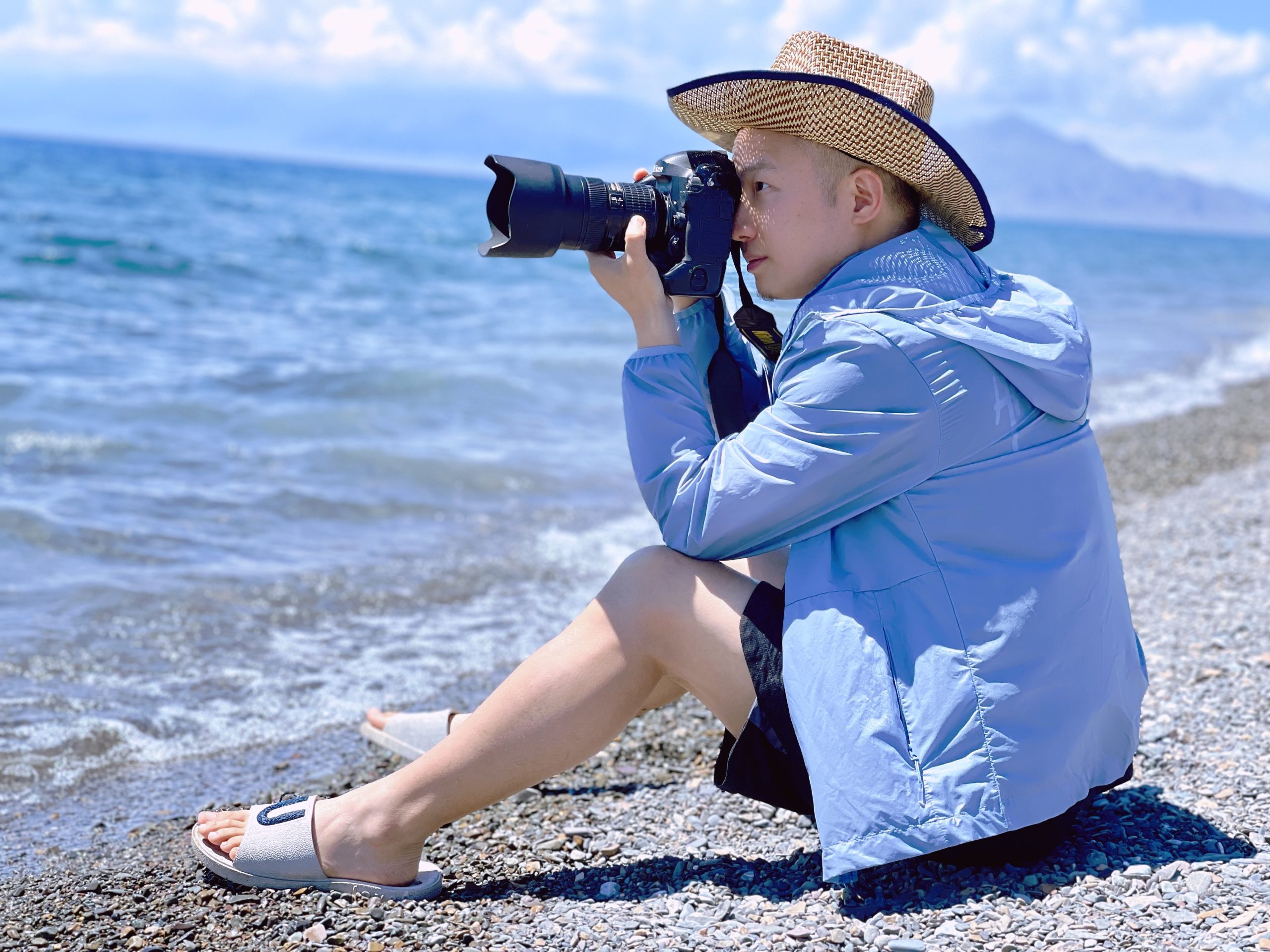
原图先 Ctrl+J复制一层,云朵全部放在新图层,不破坏原图。
方法 1:素材合成(最真实,人像 / 风景首选⭐)
找黑底云朵素材(黑底白云,网上搜:云朵素材 PNG)
把云朵图片直接拖入 PS,放在原图图层上方。
Ctrl+T自由变换:缩放、旋转,摆放到天空位置。
图层混合模式改为【滤色】,黑色直接消失,只保留白云,不用抠图。
点图层面板底部【添加图层蒙版】,选黑色软画笔,不透明度 20‑35%,擦掉多余云朵,把云朵边缘擦柔和,避开山峰、建筑、人物头顶。
调色匹配:给云朵图层创建剪贴蒙版,用曲线 / 色彩平衡,调整云朵亮度、色温,和原图光线统一。
小技巧:多放几片云朵素材,大小错落,做出远近层次,不要只用一块云。
方法 2:云朵笔刷(快速加零散小云、薄云)
新建空白图层,画笔工具 B,载入云朵笔刷。
画笔:硬度 0,不透明度 20‑40%,颜色白色。
在天空点、轻扫画出云朵,大片云多叠几笔,薄云降低不透明度。
图层模式:柔光 / 滤色,降低图层不透明度 60‑85%,更自然。
方法 3:PS 自带「天空替换」(一键换整片天空,新版 PS)
适合原图天空区域完整的照片
顶部菜单:编辑 → 天空替换。
内置很多蓝天白云,也可以导入自己的天空云朵素材。
调节:缩放、亮度、温度、边缘淡化,让地面景物和天空融合。
输出选择「新图层」,方便后续手动微调。
进阶:融合不穿帮关键(很多人加云很假的原因)
光线方向要一致:原图太阳在左边,云朵高光也要在左边,不要逆光硬加亮云。
不要把云朵压到建筑、树、人物上面,蒙版擦掉被遮挡部分。
右键云朵图层→混合选项,按住 Alt 拆分下面图层的黑色滑块,云朵会和原有天空柔和融合,不会生硬一块。
云朵不要全白,暗部带一点原图天空的蓝,用色彩平衡(剪贴蒙版)给云加一点环境色。
快速工作流总结
拖入黑底云素材 → 混合模式滤色 → Ctrl+T 摆位置 → 加蒙版擦边缘 → 剪贴蒙版调色匹配环境。
避坑:不要用白底云朵素材直接叠加,白底很难处理,优先黑底云素材。
如果你需要,我可以把「祛痘 + 液化修瘦 + 加云朵」整理一套完整人像外景修图流程。
